
Dårlig WiFi på kontoret? Åtte vanlige årsaker, og hva som hjelper
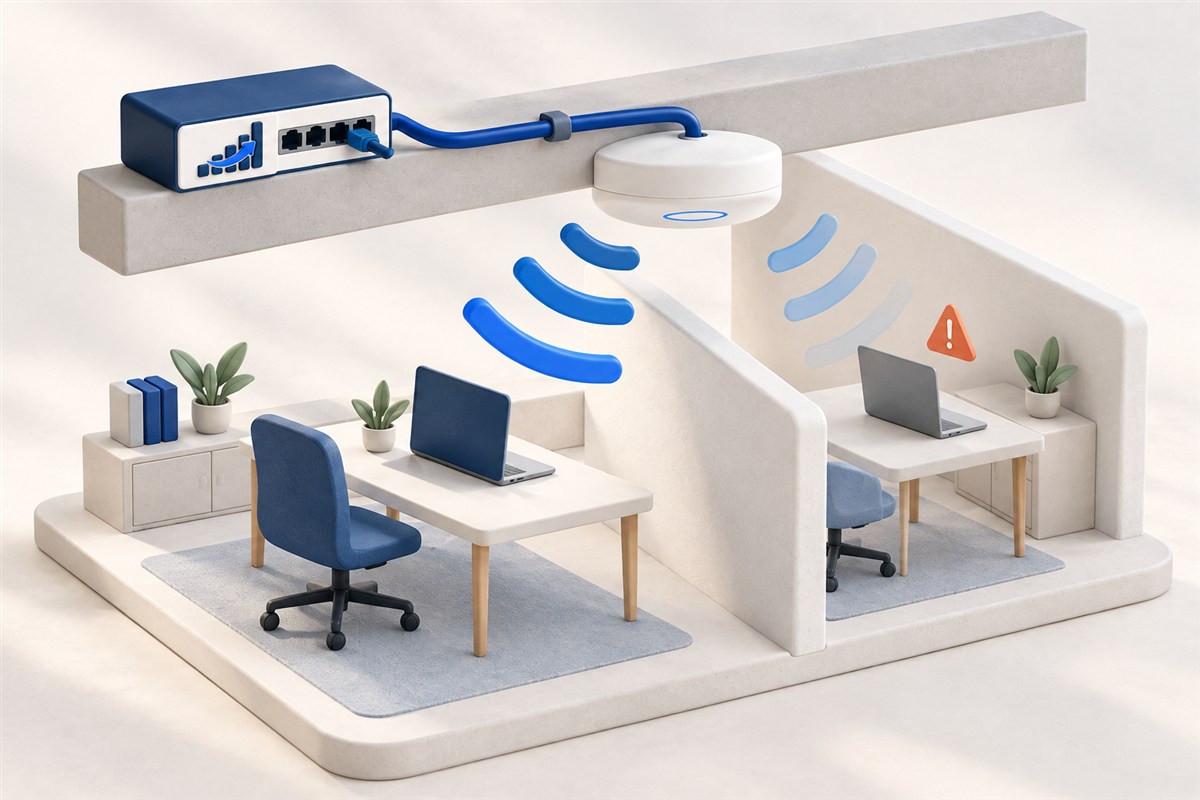
Teams-møter som fryser, nett som forsvinner i møterommet og PC-er som må kobles til på nytt etter lunsj. Dårlig WiFi er en av de vanligste klagene på et kontor, og den koster mer tid enn de fleste regner med.
Det første mange gjør, er å bestille raskere internett. Det hjelper sjelden. I de fleste tilfeller er problemet det trådløse nettet inne på kontoret, ikke linjen inn.
Kort fortalt
- Test først med kabel. Er det raskt på kabel, men tregt trådløst, er problemet WiFi.
- Én router fra operatøren i et hjørne holder sjelden for et kontor.
- Kablede aksesspunkter i taket slår nesten alltid trådløse forsterkere og mesh.
- Antall brukere er like viktig som antall kvadratmeter.
- Gjester og smarte enheter bør ha sitt eget nett.
Først: er det WiFi eller internett?
Gjør en enkel test før dere endrer noe:
- Koble en PC til routeren med kabel og kjør en hastighetstest.
- Kjør samme test trådløst, først rett ved routeren og deretter der folk faktisk sitter.
- Gjenta testen på et tidspunkt med mange på jobb, for eksempel klokken ti.
Er hastigheten god på kabel, men dårlig trådløst, ligger problemet i WiFi-en. Er den dårlig også på kabel, er det linjen, routeren eller leverandøren som bør sjekkes.
Åtte vanlige årsaker
1. Én router skal gjøre alt
Routeren fra internettleverandøren er laget for en leilighet, ikke et kontor. Den skal både rute trafikk, være brannmur og gi trådløst nett til alle, ofte fra et skap i gangen.
2. Feil plassering
Et aksesspunkt i et teknisk rom, inne i et skap, bak en skjerm eller nede ved gulvet mister mye av rekkevidden. Trådløse signaler går best i fri sikt, fra taket og ut i rommet.
3. Mesh og forsterkere i stedet for kabel
Trådløse forsterkere og mesh-systemer sender trafikken trådløst videre fra punkt til punkt. Hvert ledd koster kapasitet og gir mer forsinkelse. Til et hjem er det greit. På et kontor med mange samtidige videomøter merkes det fort.
4. For mange brukere per aksesspunkt
Et aksesspunkt kan ha god dekning i hele lokalet, men likevel ikke ha kapasitet til tretti PC-er, telefoner og skjermer samtidig. Dekning og kapasitet er ikke det samme.
5. Kanaler og forstyrrelser
2,4 GHz-båndet har bare tre kanaler som ikke overlapper, og deles med naboene, gamle trådløse mus og mikrobølgeovner. I et kontorbygg med mange bedrifter kan luften være full.
6. Gamle enheter
Én gammel PC eller skriver som bare støtter eldre WiFi-standarder, bruker mer av sendetiden enn den burde, og kan gjøre nettet tregere for alle.
7. Roaming som ikke virker
Når du går fra kontoret til møterommet, skal PC-en bytte til nærmeste aksesspunkt. Med ulike systemer fra ulike leverandører, eller feil innstillinger, henger enheten seg fast i et punkt langt unna.
8. Selve bygget
Betongvegger, branndører, heissjakter og glass med metallbelegg demper signalene kraftig. To lokaler med samme areal kan trenge helt ulikt antall aksesspunkter.
2,4, 5 og 6 GHz
| 2,4 GHz | 5 GHz | 6 GHz | |
|---|---|---|---|
| Rekkevidde | Lengst | Middels | Kortest |
| Kapasitet | Lav | Høy | Svært høy |
| Forstyrrelser | Mange | Færre | Svært få |
| Krever | Alle enheter støtter det | De fleste enheter | WiFi 6E eller WiFi 7 |
| Passer til | Smarte enheter og skrivere | PC-er og telefoner | Nye PC-er i tette miljøer |
Et godt bedriftsnett bruker alle båndene og styrer enhetene til det beste båndet automatisk.
Hva kan dere gjøre selv?
- Flytt routeren ut av skapet og opp i høyden, så sentralt som mulig.
- Start utstyret på nytt og sjekk at programvaren er oppdatert.
- Slå av WiFi på utstyr som ikke skal sende, for eksempel en gammel router som fortsatt står på.
- Lag et eget gjestenett, så besøkende ikke deler nett med bedriftens PC-er.
- Mål dekningen med en gratis app på mobilen der folk faktisk sitter.
Når bør dere få hjelp?
Hjelper ikke de enkle grepene, er det på tide med et skikkelig bedriftsnett. Det består som regel av:
- En kartlegging av lokalene, der dekning og forstyrrelser måles.
- Kablede aksesspunkter i taket, plassert etter hvor folk sitter og hvor mange de er.
- En switch som gir strøm over nettverkskabelen, så aksesspunktene ikke trenger egne stikkontakter.
- Sentral styring av alle aksesspunktene, slik at roaming, kanaler og sendestyrke fungerer sammen.
- Egne nett for ansatte, gjester og smarte enheter som skjermer, kameraer og alarmer.
Mangler det kabel der aksesspunktene bør sitte, er det ofte den beste investeringen dere kan gjøre. Det kan ordnes som en del av installasjonen.
Hvor mange aksesspunkter trenger vi?
Det finnes ingen fasit, men to tommelfingerregler gir et utgangspunkt. I et åpent kontorlandskap dekker ett godt aksesspunkt ofte rundt 100 til 150 kvadratmeter. Samtidig bør det ikke være mer enn rundt 25 til 30 aktive brukere per aksesspunkt. Er dere mange på lite plass, er det antall brukere som avgjør. Vegger og møterom trekker opp behovet.
Vanlige spørsmål
Hjelper det med en WiFi-forsterker?
Sjelden på et kontor. En forsterker gir bedre dekning ett sted, men halverer gjerne kapasiteten og gir mer forsinkelse. Et kablet aksesspunkt er nesten alltid bedre.
Trenger vi WiFi 7?
Bare hvis enhetene deres støtter det og dere har behov for høy kapasitet. For de fleste små kontorer gir et godt planlagt nett med WiFi 6 eller 6E en større forbedring enn nyeste standard.
Hvorfor er Teams-møtene hakkete selv om hastighetstesten er god?
Videomøter er følsomme for forsinkelse og ujevn forbindelse, ikke bare hastighet. Dårlig roaming, forstyrrelser og overbelastede aksesspunkter gir hakking selv om toppfarten ser fin ut.
Kan gjestene få eget nett?
Ja, og det bør de. Et gjestenett er skilt fra bedriftens nett, slik at besøkende bare får tilgang til internett.
Hvor bør aksesspunktene sitte?
I taket, midt i rommene der folk jobber, og ikke inne i skap eller tekniske rom. Plasseringen bør bestemmes etter en måling av lokalene.
God WiFi handler om planlegging mer enn om dyrt utstyr. Med riktig plassering, kabel til aksesspunktene og egne nett for gjester, blir trådløst nett noe ingen lenger snakker om.