
Slik setter du opp Microsoft 365 konto for Outlook på mobilen
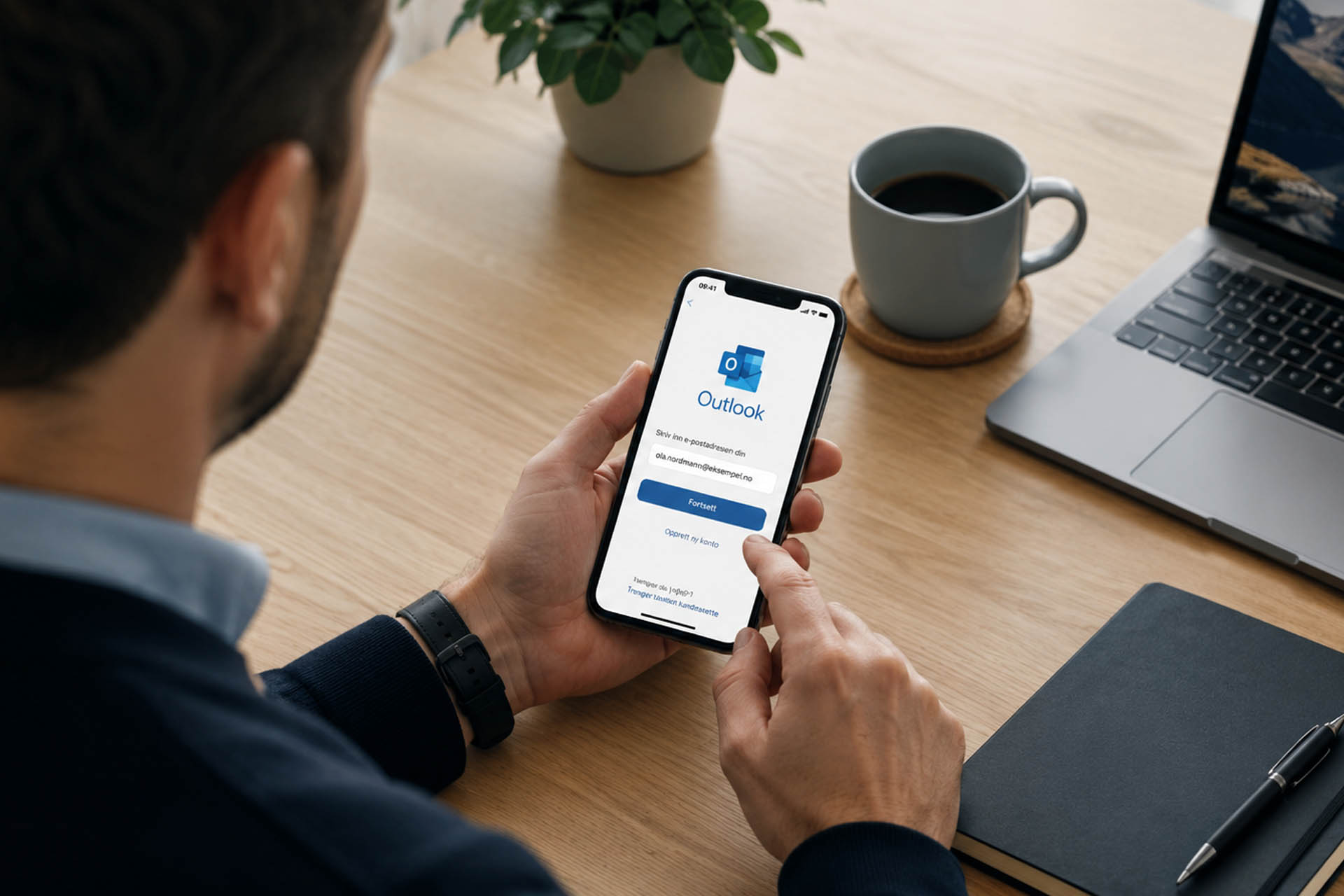
Å sette opp e-posten din i Outlook-appen på mobilen er enklere enn mange tror. I denne guiden går vi steg for steg gjennom hvordan du kommer i gang – både på Android og iPhone. Du trenger bare e-postadressen og passordet ditt, så er du i gang på noen få minutter.
Slik setter du opp Outlook på Android
Følg disse fire stegene for å legge til e-postkontoen din i Outlook-appen på en Android-telefon.
1. Last ned og installer Outlook-appen
- Åpne Google Play på telefonen din.
- Søk etter Microsoft Outlook i søkefeltet.
- Trykk på Installer og vent til appen er ferdig nedlastet.
- Åpne appen ved å trykke på Outlook-ikonet.
 ); ?>)
2. Legg til e-postkontoen din
- Når appen åpnes første gang, blir du bedt om å legge til en konto. Har du allerede en konto, trykker du på Legg til konto.
- Skriv inn e-postadressen din og trykk Fortsett.
- Velg kontotype hvis du blir bedt om det. For bedrifts- eller egendefinerte kontoer velger du som regel Microsoft 365 eller Exchange.
 ); ?>)
3. Logg inn og bekreft
- Skriv inn passordet ditt og trykk Logg inn.
- Har du tofaktorautentisering, taster du inn bekreftelseskoden du får tilsendt.
- Outlook forsøker å finne innstillingene automatisk. Skulle det ikke fungere, kan du legge inn serverinnstillingene manuelt – disse får du hos e-postleverandøren din.
 ); ?>)
4. Fullfør oppsettet
- Du får spørsmål om å legge til enda en konto. Trykk Kanskje senere hvis du ikke trenger det nå.
- Gi appen tillatelse til kalender, kontakter og varsler ved å trykke Tillat – da får du full funksjonalitet.
- Outlook begynner nå å synkronisere e-posten din, og du er klar til å bruke appen.
 ); ?>)
Vil du legge til flere kontoer senere? Åpne appen, trykk på profilbildet eller menyikonet øverst til venstre, velg Innstillinger (tannhjulet) og deretter Legg til e-postkonto. Følg de samme stegene som over.
Slik setter du opp Outlook på iPhone (iOS)
Oppsettet på iPhone er nesten identisk. Slik gjør du det.
1. Last ned og installer Outlook-appen
- Åpne App Store på iPhone.
- Søk etter Microsoft Outlook.
- Trykk på Hent og installer appen.
- Åpne appen og trykk Kom i gang.
 ); ?>)
2. Legg til e-postkontoen din
- Skriv inn e-postadressen din og trykk Legg til konto.
- Tast inn passordet ditt når du blir bedt om det, og trykk Logg på.
- Har du tofaktorautentisering, følger du instruksjonene for å bekrefte påloggingen.
 ); ?>)
3. La Outlook konfigurere kontoen
- For de fleste leverandører finner Outlook de riktige innstillingene automatisk.
- Hvis ikke, velger du Manuell konfigurasjon og legger inn serverinnstillinger for innkommende og utgående e-post (fås hos e-postleverandøren).
- Trykk Logg på for å fullføre.
 ); ?>)
4. Fullfør oppsettet
- Du får valget om å legge til en konto til. Trykk Kanskje senere for å hoppe over.
- Trykk Aktiver varsler for å motta e-postvarsler.
- Gi tilgang til Kontakter og Kalender hvis du vil synkronisere disse. Nå er du klar til å bruke Outlook på iPhone.
 ); ?>)
Legg til flere kontoer senere: Åpne appen, trykk på profilbildet eller menyikonet øverst til venstre, velg Innstillinger og deretter Legg til e-postkonto. Da kan du enkelt bytte mellom kontoene dine.
Trenger du hjelp med oppsettet?
Vi i Digitalrådgiver hjelper deg gjerne med e-post, mobil og digitale verktøy – enten det gjelder én konto eller hele bedriften.