Microsoft Outlook logo

e-post, kalender og delte postbokser

Microsoft Outlook for bedrifter

E-post er fortsatt der mest går galt i en bedrift: felleskasser ingen følger opp, kalendere som ikke deles, og e-post som forsvinner når en ansatt slutter. Vi setter opp Outlook slik at det henger sammen.
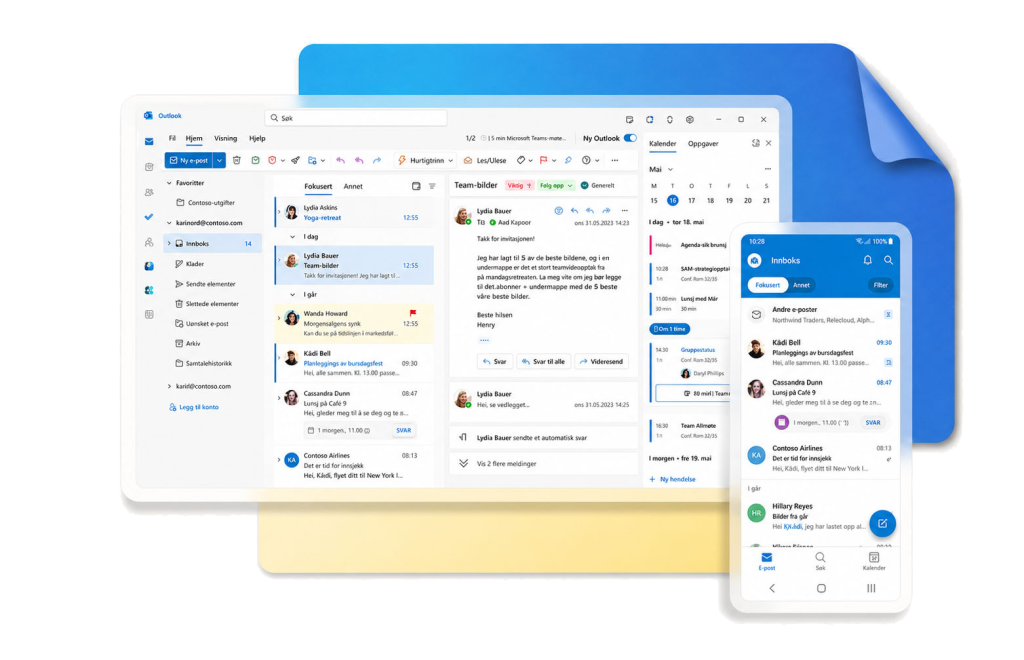
Skjermbilde av innboksen i Microsoft Outlook

Hva er Microsoft Outlook?

Microsoft Outlook er e-post- og kalenderprogrammet i Microsoft 365. Selve e-posten ligger i Exchange Online, mens Outlook er programmet du leser den i – på PC, Mac, mobil eller i nettleseren.

For en bedrift betyr det e-post på eget domene, delte kalendere, felles postbokser som post@ og salg@, og møteinnkallinger som havner riktig i alles kalender. Postboksen følger brukerkontoen, ikke maskinen, så en ny PC betyr ikke at noe må settes opp på nytt.

Med Business-planene følger 100 GB postboks per bruker pluss arkiv. I praksis betyr det at ingen trenger å slette e-post for å få plass.

Hva bedrifter får ut av Outlook

Det meste av dette er innebygd, men må settes opp én gang for å fungere som det skal.

E-post på eget domene

Profesjonell adresse på bedriftens domene, med spam- og skadevarefilter og høy oppetid.

Delte postbokser

post@, salg@ eller support@ som flere kan lese og svare fra, uten å dele passord og uten ekstra lisenskostnad.

Delte kalendere

Se når kolleger er ledige, book møterom og felles ressurser som biler og utstyr direkte fra kalenderen.

Møter med étt klikk

Teams-møte legges inn automatisk i innkallingen, med lenke både interne og eksterne kan bruke.

Regler og kategorier

Automatisk sortering av e-post fra bestemte avsendere, og felles kategorier i delte postbokser.

Copilot i Outlook

Med en Copilot-lisens kan Copilot oppsummere lange tråder og foreslå svar – nyttig etter ferie.

Moderne kontor med ansatte ved datamaskiner

Slik brukes Outlook i norske bedrifter

Dette er oppsettene vi oftest etablerer når vi rydder i en bedrifts e-post.

  • Felles firmapostkasse som flere følger opp, med kategorier for hva som er besvart
  • Kalender for møterom, biler og utstyr som ressurser alle kan booke
  • Fravaersoversikt som felles kalender i stedet for et regneark
  • Oppfølging av tilbud med flagg som dukker opp igjen som oppgave
  • Signaturer med lik utforming for hele bedriften
  • Distribusjonslister for avdelinger og prosjekter

Slik henger Outlook sammen med resten av Microsoft 365

Outlook er inngangen til det meste andre. Godt oppsett her merkes i alle de andre appene.

  • Møter opprettes som Teams-møter direkte fra kalenderen
  • Vedlegg kan sendes som lenke til OneDrive eller SharePoint i stedet for som fil
  • Flaggede e-poster dukker opp som oppgaver i Microsoft To Do
  • Møtenotater kan knyttes til OneNote
  • Selve e-posttjenesten er Exchange Online

Se også hovedsiden for Microsoft 365 for bedrifter.

Usikker på hvilken app dere skal bruke til hva? Se oversikten over alle Microsoft 365-appene, med en tabell over hvilken app som løser hvilken oppgave.

E-postsikkerhet

Der de fleste angrep begynner

Nesten alle vellykkede angrep mot små og mellomstore bedrifter starter med en e-post. Det er også her de enkleste tiltakene gir størst effekt.

  • Tofaktorpålogging på alle brukere – det enkelttiltaket som stopper flest kontokapringer
  • DMARC, DKIM og SPF slik at andre ikke kan sende e-post i deres navn
  • Kontroll på videresending – en vanlig følge av kontokapring er en skjult regel som videresender all e-post ut
  • Rutine når ansatte slutter slik at postboksen bevares og tilgangen fjernes
  • Opplæring i svindel-e-post som faktisk viser hva de skal se etter
Ansatte jobber trygt med Microsoft 365

Hvem har mest nytte av dette?

Alle bedrifter bruker e-post. Gevinsten av opprydding er størst der flere deler på den samme innboksen.

  • Bedrifter med felleskasse. Der post@ eller salg@ følges opp av flere, og det er uklart hvem som har svart på hva.
  • Bedrifter med felles ressurser. Møterom, biler eller utstyr som i dag bookes via meldinger i stedet for kalender.
  • Bedrifter med utskifting. Der ansatte kommer og går, og e-posthistorikken må bevares og overleveres ryddig.

Spørsmål og svar om Microsoft Outlook

En distribusjonsliste videresender e-post til flere personers egne innbokser. En delt postboks er en felles innboks flere åpner i tillegg til sin egen, med felles sendte elementer og mulighet for å se hva som er besvart. For kundehenvendelser anbefaler vi som regel delt postboks.

Nei. Delte postbokser inntil 50 GB krever ingen egen lisens, så lenge de som bruker dem har hver sin Microsoft 365-lisens.

Postboksen kan gjøres om til en delt postboks slik at en kollega får tilgang til historikken, eller innholdet kan eksporteres. Det viktige er at dette gjøres før lisensen fjernes – ellers slettes postboksen etter en periode. Dette er en av rutinene vi anbefaler å ha på plass på forhånd.

Ja, og det bør dere. Vi setter opp domenet i Microsoft 365 og legger inn de nødvendige DNS-oppføringene, inkludert DMARC, DKIM og SPF som beskytter mot at andre sender e-post i deres navn.

Business-planene gir 100 GB postboks per bruker, pluss arkiv. Det holder for de aller fleste, også uten å slette gammel e-post.

Microsoft har lansert en ny Outlook-app for Windows som gradvis erstatter den gamle. Den ligner nettversjonen. Enkelte funksjoner og tillegg fungerer ulikt, så ved en overgang anbefaler vi å teste med noen få brukere først.

Ja. Signaturer kan settes opp sentralt slik at alle får riktig logo, tittel og kontaktinformasjon, i stedet for at hver enkelt lager sin egen.

Få hjelp med Microsoft Outlook

Fortell hvordan e-posten er satt opp i dag, så ser vi på hva som bør ryddes. Delte postbokser, kalendere og sikkerhet er som regel der det merkes raskest.

  • Oppsett av eget domene, DMARC, DKIM og SPF
  • Delte postbokser og distribusjonslister
  • Delte kalendere og bookbare ressurser
  • Migrering av e-post med historikk
  • Tofaktorpålogging og rutine for ansatte som slutter

Send oss en melding

Please enable JavaScript in your browser to complete this form.
F.eks. lisensråd, migrering, sikkerhetsoppsett.