MFA i Microsoft 365: slik slår du på tofaktor for hele bedriften

Et stjålet passord er fortsatt den vanligste måten angripere kommer inn i en Microsoft 365-konto på. Passordet kan være lekket fra en annen tjeneste, gjettet eller fisket ut med en falsk innloggingsside. Med tofaktorautentisering, eller MFA, er ikke passordet nok. Angriperen trenger også telefonen din.
Microsoft oppgir at MFA stopper over 99 prosent av angrepene mot kontoer. Likevel mangler det fortsatt hos mange små bedrifter, ofte fordi innføringen virker tungvint. Det trenger den ikke å være.
Kort fortalt
- MFA betyr at du bekrefter innloggingen med noe du har, vanligvis Microsoft Authenticator på mobilen.
- Alle Microsoft 365-planer kan bruke MFA uten ekstra kostnad gjennom standard sikkerhetsinnstillinger.
- Med Business Premium kan dere bruke betinget tilgang, som gir mer kontroll og færre unødvendige spørsmål.
- Gammel MFA per bruker anbefales ikke lenger.
- Planlegg innføringen: informer de ansatte, start med administratorene og ha en løsning for dem uten jobbtelefon.
Hva er MFA?
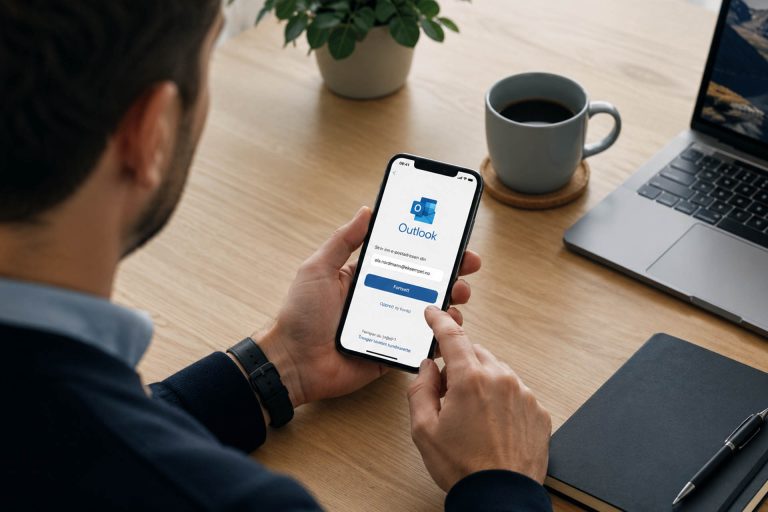
MFA står for flerfaktorautentisering. Du logger inn med noe du vet, passordet, og bekrefter med noe du har, som telefonen. I Microsoft 365 skjer det som regel ved at Microsoft Authenticator viser et varsel, og du skriver inn et tall som vises på skjermen der du logger inn.
Tallet er viktig. Det sørger for at du bare kan godkjenne innloggingen du selv holder på med, og ikke en angriper som prøver å logge inn samtidig.
Tre måter å slå på MFA
| Metode | Lisens | Fordeler | Ulemper |
|---|---|---|---|
| Standard sikkerhetsinnstillinger | Alle planer | Gratis, enkel, blokkerer også eldre og usikker innlogging | Alt eller ingenting, få muligheter for unntak |
| Betinget tilgang | Business Premium eller Entra ID P1 | Fleksibel, kan stille krav til enhet og sted, færre spørsmål på kjente enheter | Krever riktig oppsett for å unngå å låse seg ute |
| MFA per bruker | Alle planer | Kjent for mange | Gammel løsning, lett å glemme brukere, anbefales ikke |
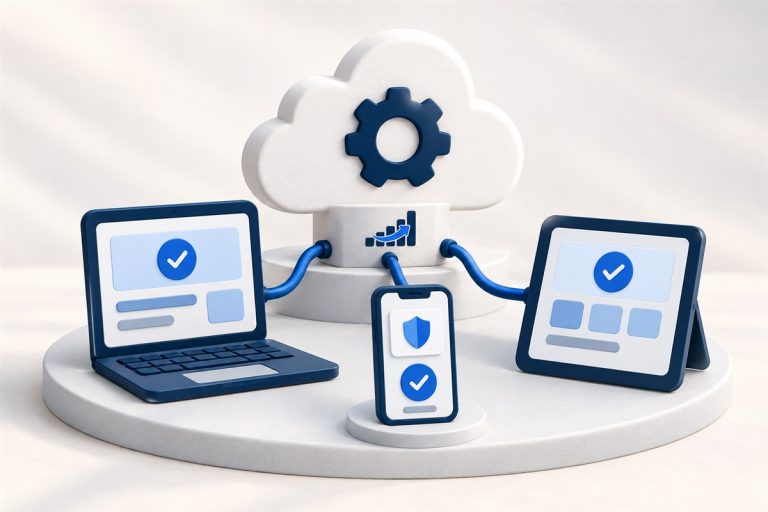
For de fleste små bedrifter med Business Basic eller Standard er standard sikkerhetsinnstillinger riktig valg. Har dere Business Premium, bør dere bruke betinget tilgang. Bruk ikke begge samtidig, og la ikke gamle innstillinger for MFA per bruker ligge igjen.
Hvilken metode bør de ansatte bruke?
Ikke alle metoder er like sikre. Fra sterkest til svakest:
- Passnøkkel, i Microsoft Authenticator eller på en egen sikkerhetsnøkkel. Kan ikke fiskes ut med en falsk innloggingsside.
- Varsel i Microsoft Authenticator med tallmatching. Raskt og sikkert, og det de fleste bør bruke.
- Engangskode fra en autentiseringsapp. Fungerer uten nett, men kan i teorien lures ut av brukeren.
- SMS eller telefonsamtale. Bedre enn ingenting, men den svakeste metoden. Bør bare brukes som reserve.
Vi har laget en egen steg-for-steg-guide de ansatte kan følge: Slik setter du opp Microsoft Authenticator på Android og iPhone.
Slik slår du på standard sikkerhetsinnstillinger
- Logg inn i Microsoft Entra administrasjonssenter på entra.microsoft.com med en global administrator.
- Gå til oversikten og egenskaper for organisasjonen.
- Velg Administrer standard sikkerhetsinnstillinger og sett innstillingen til Aktivert.
- Lagre. Brukerne blir bedt om å registrere Microsoft Authenticator neste gang de logger inn, og de har 14 dager på seg.
Mange bedrifter har allerede standard sikkerhetsinnstillinger aktivert, fordi Microsoft slår det på for nye organisasjoner. Sjekk likevel, særlig hvis Microsoft 365 ble satt opp for flere år siden.
Viktig for administratorer
Microsoft krever nå MFA for å logge inn på administrasjonsportalene, blant annet Microsoft 365 administrasjonssenter, Entra og Intune. Har dere en administratorkonto uten MFA, vil den bli stoppet. Sørg også for at dere har minst to administratorer, slik at én mistet telefon ikke låser hele bedriften ute.
En plan for innføringen
Det tekniske tar minutter. Det som avgjør om innføringen går smertefritt, er forberedelsene.
- Informer de ansatte en uke før. Forklar hvorfor, hva som skjer og når. Send med lenken til guiden.
- Start med administratorene. De har mest tilgang og bør være først ute.
- Test på et par personer. Gjerne én med iPhone og én med Android.
- Velg en dag med folk på kontoret. Det er enklere å hjelpe hverandre når alle sitter samlet.
- Ha en løsning for unntak. Ansatte uten jobbtelefon, eller som ikke vil bruke privat mobil, kan få en fysisk sikkerhetsnøkkel.
- Følg opp. Rapporten for registrering av autentiseringsmetoder i Entra viser hvem som ikke har registrert seg.
Typiske problemer, og løsningen
| Problem | Løsning |
|---|---|
| En ansatt har fått ny telefon | Legg til den nye telefonen før den gamle tilbakestilles. Se guiden for Authenticator |
| Telefonen er mistet | En administrator krever ny registrering av MFA for brukeren |
| Gamle e-postprogrammer slutter å virke | Eldre programmer uten moderne innlogging blokkeres. Bruk Outlook eller en oppdatert app |
| Mange tilfeldige varsler på telefonen | Noen har passordet ditt. Avvis varslene, bytt passord og si ifra |
| Flere deler én innlogging | Lag en delt postboks i stedet. Delte kontoer og MFA passer dårlig sammen |
Neste steg: betinget tilgang
Med Business Premium kan dere gå lenger enn standard MFA. Betinget tilgang lar dere for eksempel kreve MFA bare utenfor kontoret, stille krav om at PC-en er administrert av bedriften, eller blokkere innlogging fra land dere ikke har noe med. Det krever mer planlegging, men gir både bedre sikkerhet og færre spørsmål i hverdagen.
Vanlige spørsmål
Koster MFA noe ekstra?
Nei. MFA med standard sikkerhetsinnstillinger og Microsoft Authenticator er inkludert i alle Microsoft 365-planer. Betinget tilgang krever Business Premium eller Entra ID P1.
Må de ansatte bruke privat mobil?
Ikke nødvendigvis. Authenticator gir ikke arbeidsgiveren tilgang til noe på telefonen. Vil noen ikke bruke privat mobil, er en fysisk sikkerhetsnøkkel et godt alternativ.
Må vi godkjenne hver eneste gang vi logger inn?
Nei. På en enhet du allerede har logget inn på, blir du vanligvis ikke spurt hver gang. Med betinget tilgang kan dette styres enda bedre.
Hva skjer hvis noen mister telefonen?
En administrator kan kreve ny registrering av MFA for brukeren i Microsoft 365. Deretter setter brukeren opp Authenticator på nytt på den nye telefonen.
Holder det med SMS?
SMS er bedre enn ingenting, men den svakeste metoden. Bruk Microsoft Authenticator som hovedmetode og SMS bare som reserve.
MFA er det tiltaket som gir mest sikkerhet for minst innsats i Microsoft 365. Har dere ikke slått det på ennå, er det det første dere bør gjøre.