Slik setter du opp Microsoft 365-konto for Outlook på mobilen
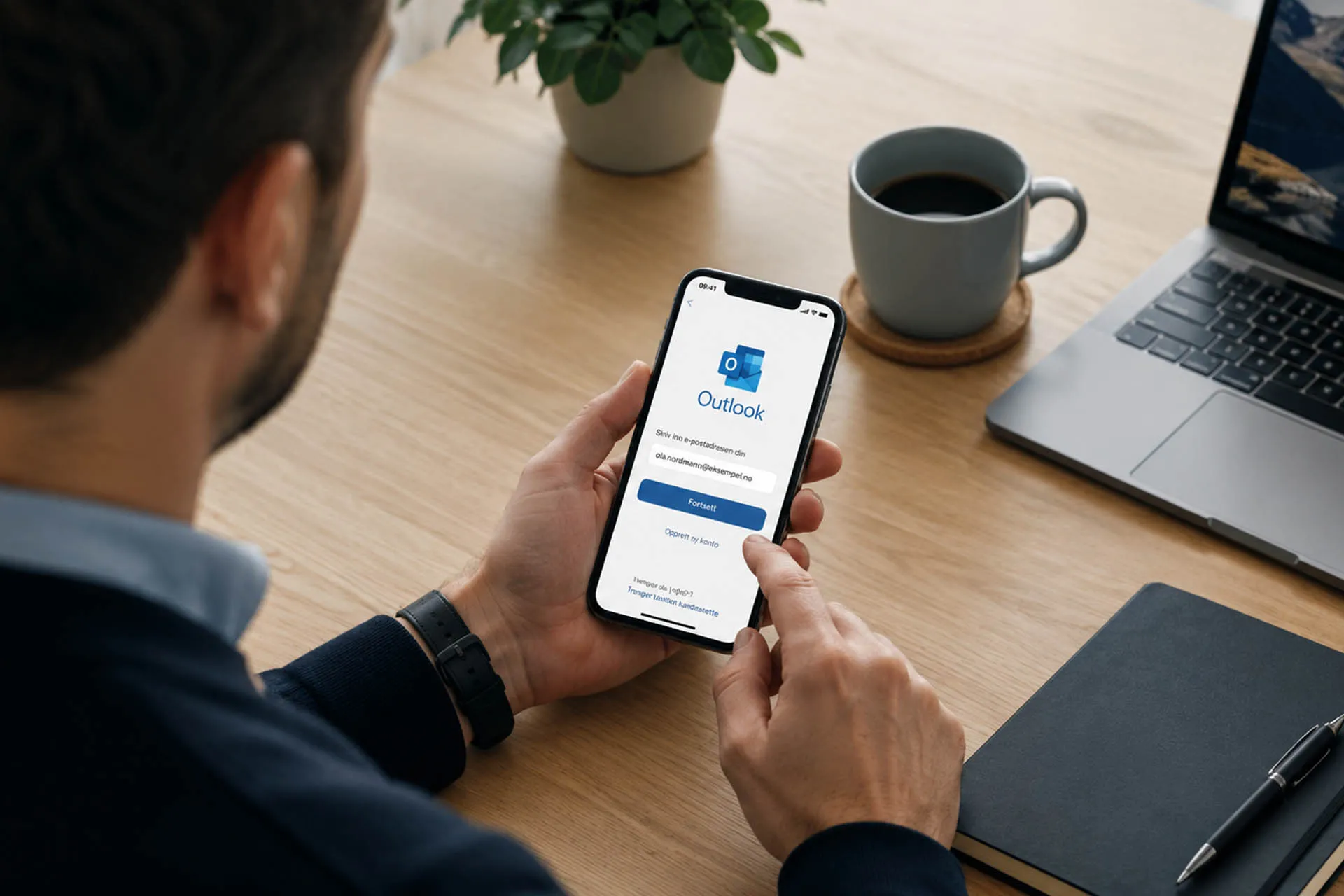
Å sette opp e-posten din i Outlook-appen på mobilen er enklere enn mange tror. I denne guiden går vi steg for steg gjennom hvordan du kommer i gang – både på Android og iPhone. Du trenger bare e-postadressen og passordet ditt, så er du i gang på noen få minutter.
Vil du vite hva Outlook kan gjøre for bedriften – delte postbokser, felles kalendere og sikring mot svindel-e-post? Les mer om Microsoft Outlook for bedrifter, eller se Microsoft 365 for bedrifter.
Før du begynner
Slik setter du opp Outlook på Android
Følg disse fire stegene for å legge til e-postkontoen din i Outlook-appen på en Android-telefon.
1. Last ned og installer Outlook-appen
2. Legg til e-postkontoen din
3. Logg inn og bekreft
4. Fullfør oppsettet
Vil du legge til flere kontoer senere? Åpne appen, trykk på profilbildet eller menyikonet øverst til venstre, velg Innstillinger (tannhjulet) og deretter Legg til e-postkonto. Følg de samme stegene som over.
Slik setter du opp Outlook på iPhone (iOS)
Oppsettet på iPhone er nesten identisk. Slik gjør du det.
1. Last ned og installer Outlook-appen
2. Legg til e-postkontoen din
3. La Outlook konfigurere kontoen
4. Fullfør oppsettet
Legg til flere kontoer senere: Åpne appen, trykk på profilbildet eller menyikonet øverst til venstre, velg Innstillinger og deretter Legg til e-postkonto. Da kan du enkelt bytte mellom kontoene dine.
Når oppsettet ikke går gjennom
Fem ting stopper oppsettet oftere enn alt annet.
«Vi finner ingen konto med denne adressen»
Oftest fordi du har skrevet inn et alias i stedet for hovedadressen på kontoen. Prøv adressen du bruker til å logge inn på datamaskinen. Hjelper ikke det, kan autodiscover mangle på domenet, og da må den som drifter e-posten inn i DNS-en.
Passordet blir ikke godtatt
Bruker bedriften moderne autentisering, åpner Outlook et eget innloggingsvindu. Passordet skal tastes der, ikke i Outlooks eget felt. Får du fortsatt avslag, kan kontoen kreve at en administrator godkjenner enheten.
Appen ber om serverinnstillinger
Da fant den ikke oppsettet automatisk. Du trenger servernavn, port og krypteringstype for innkommende og utgående e-post. Disse får du hos e-postleverandøren, og de er ikke noe du skal gjette på.
Kontoen er lagt til, men det kommer ingen e-post
Se om telefonen har satt Outlook i batterisparing. På Android ligger det under batteriinnstillinger for appen, på iPhone under oppdatering i bakgrunnen. Strømsparing stopper synkroniseringen, og e-posten kommer først når du åpner appen.
Kalender eller kontakter mangler
Da ble tillatelsene avvist under oppsettet. Du finner dem igjen under telefonens appinnstillinger for Outlook, og kan slå dem på der uten å sette opp kontoen på nytt.
Digital Rådgiver
Vil du ha hjelp med dette i bedriften?
Vi hjelper små og mellomstore bedrifter med Microsoft 365, e-post, mobil og IT-sikkerhet – enten det gjelder én konto eller hele bedriften. Ta kontakt for en uforpliktende prat.